Instagram-Profilbild: Größe, Format und passender Zuschnitt

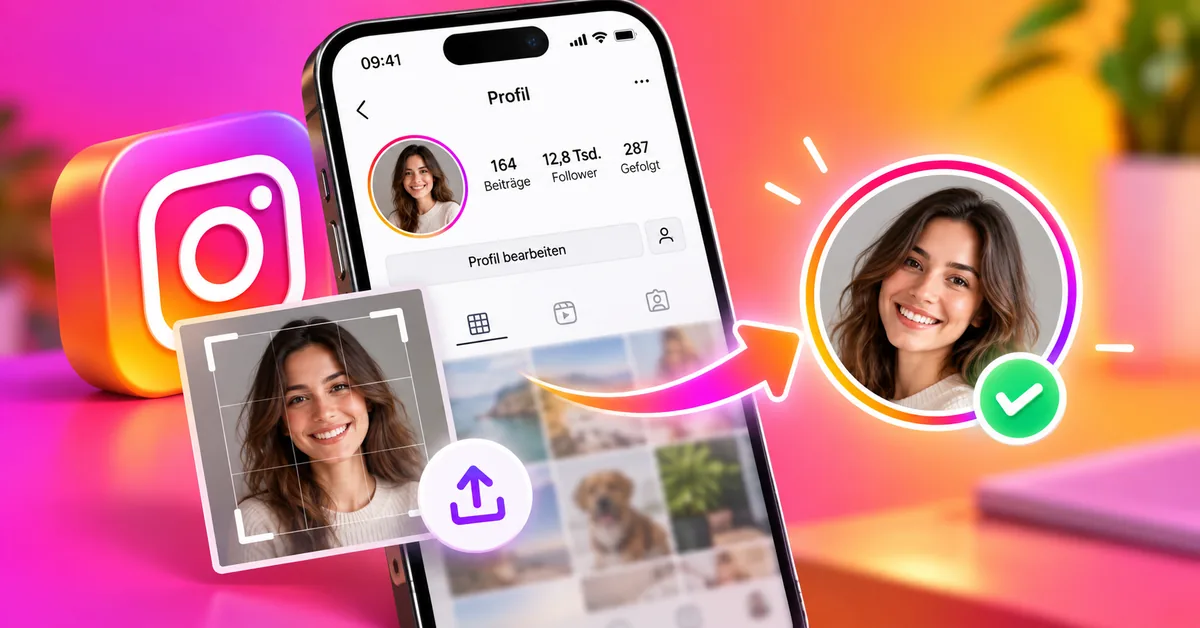
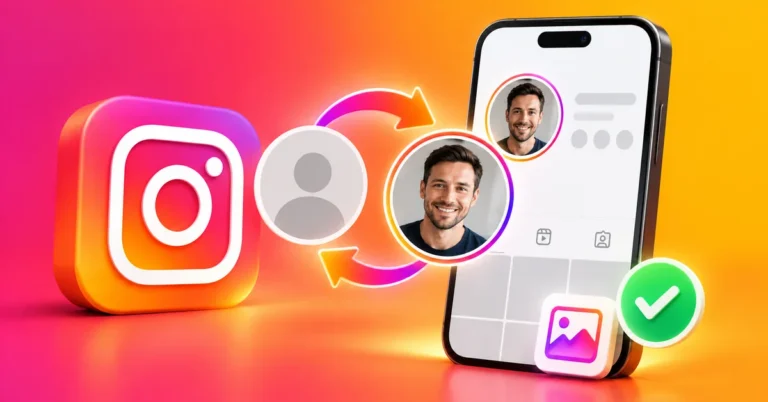
Ein Instagram-Profilbild braucht passende Maße und einen Bildausschnitt, in dem dein Gesicht oder Logo gut erkennbar bleibt. Ein quadratisches Ausgangsbild erleichtert die Vorbereitung, doch bei der runden Darstellung fallen die Ecken weg.
Dabei sind die Pixelmaße deiner Datei und die sichtbare Größe im Profil zwei verschiedene Dinge. Hier erfährst du, welche Größe sich als Ausgangspunkt eignet und wie du dein Foto passend zuschneidest, ohne wichtige Bildteile zu verlieren.
Möchtest du zunächst dein bereits verwendetes Foto genauer betrachten, kannst du mit InstaZoom dein Instagram-Profilbild vergrößern. So kannst du den verfügbaren Bildausschnitt genauer betrachten, bevor du eine neue Datei vorbereitest.
Welche Größe eignet sich für dein Instagram-Profilbild?
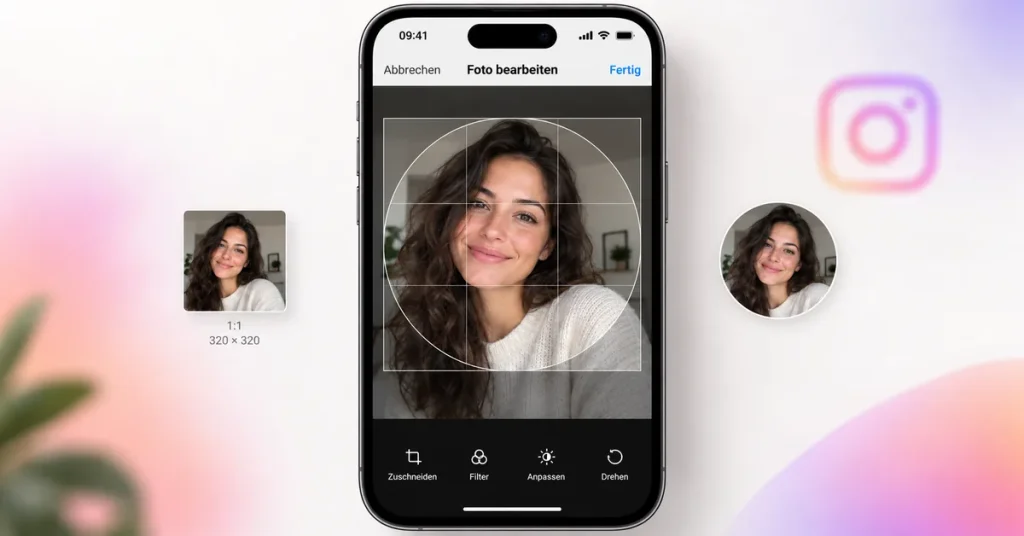
320 × 320 Pixel im Seitenverhältnis 1:1 sind eine praktische Orientierung. Auch Adobe empfiehlt diese Maße für Instagram-Profillogos. Das ist eine Gestaltungsempfehlung, keine von Instagram bestätigte Mindestgröße.
- Dateimaße: 320 × 320 Pixel als Orientierung.
- Seitenverhältnis: 1:1, also gleich breit wie hoch.
- Darstellung: rund; wichtige Bildteile gehören in die Mitte.
Eine größere Datei macht den Profilbildkreis selbst nicht größer. Die Maße einer kleinen Profilansicht sind deshalb keine Vorgabe dafür, wie viele Pixel deine Upload-Datei haben darf.
Wenn du bereits ein größeres, scharfes Original hast, behalte es für die Bearbeitung. Schneide zuerst den gewünschten Ausschnitt zu und lege die Maße deiner Exportdatei danach fest. Eine kleine Vorlage nur auf mehr Pixel hochzurechnen, macht sie nicht automatisch detailreicher.
So passt dein Foto vollständig in den runden Ausschnitt
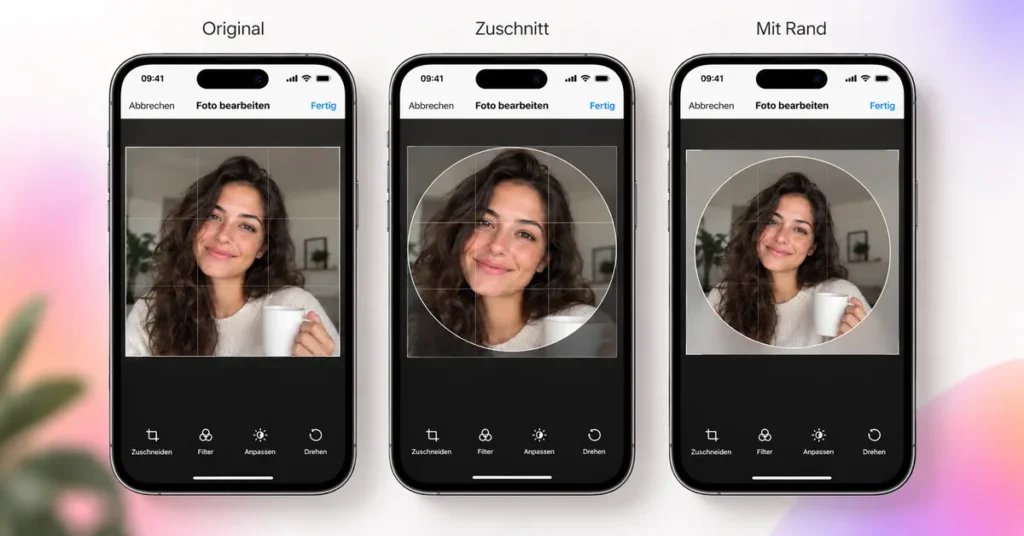
Du kannst entweder einen Ausschnitt wählen oder das ganze Foto mit zusätzlichem Hintergrund einpassen. Entscheidend ist, ob nur das Hauptmotiv oder wirklich jeder Teil der ursprünglichen Aufnahme sichtbar bleiben soll.
Einen passenden Bildausschnitt wählen
Wenn um dein Motiv genügend Platz vorhanden ist, reicht oft ein quadratischer Zuschnitt:
- Öffne das Original in einer Bildbearbeitung.
- Wähle beim Zuschneiden das Verhältnis 1:1.
- Verschiebe den Ausschnitt, bis das Hauptmotiv mittig sitzt.
- Prüfe, ob um Kopf oder Logo genug Platz bleibt.
- Speichere den Ausschnitt als neue Datei.
Beim Zuschneiden entfernst du Bildbereiche am Rand. Ziehe ein rechteckiges Foto deshalb nicht einfach auf gleiche Breite und Höhe: Dabei können Gesichter oder Logos verzerrt werden.
Ein Beispiel: Auf einem quadratischen Foto hält eine Person eine Tasse unten rechts ins Bild. Das Gesicht kann im runden Profilbild vollständig sichtbar bleiben, während die Tasse in der ausgeblendeten Ecke verschwindet. Soll sie ebenfalls zu sehen sein, brauchst du einen weiter gefassten Ausschnitt oder zusätzlichen Hintergrund.
Das ganze Motiv mit zusätzlichem Rand erhalten
Passt dein Foto nicht vollständig in den gewünschten Ausschnitt, kannst du rundherum Hintergrund ergänzen. Das funktioniert auch online, sofern die Bildbearbeitung eine frei einstellbare Arbeitsfläche und das proportionale Verkleinern von Bildern unterstützt.
- Lege eine quadratische Arbeitsfläche an.
- Füge dein Foto als eigenes Bildelement ein.
- Verkleinere es proportional und platziere es mittig.
- Fülle die freie Fläche mit einer passenden Hintergrundfarbe.
- Prüfe das Ergebnis mit einer zentrierten Kreisvorschau.
- Verkleinere das Foto bei Bedarf weiter.
- Entferne die Kreis-Hilfslinie und exportiere das Bild.
Für die Vorschau kannst du in einer Bildbearbeitung einen Kreis ohne Füllung über die Arbeitsfläche legen. Er sollte zentriert sein und die vier Seiten des Quadrats berühren. So erkennst du, welche Bildteile innerhalb des runden Ausschnitts liegen.
Ein Foto in ein Quadrat einzupassen genügt nicht immer. Wenn das gesamte rechteckige Foto sichtbar bleiben soll, müssen auch seine vier Ecken innerhalb des Kreises liegen. Mit mehr Hintergrund bleibt mehr vom Original erhalten, dafür erscheint das Motiv kleiner.
Beim Beispiel mit der Tasse lässt du deshalb so viel Platz, dass Gesicht und Tasse innerhalb der Kreislinie liegen. Bei einem Logo prüfst du den gesamten Schriftzug. Bei einem Porträt achtest du besonders auf Haare, Kinn und Schultern, soweit sie sichtbar bleiben sollen.
Ist die Datei fertig, kannst du dein Instagram-Profilbild ändern. Die Schritte für App und Browser findest du in der verlinkten Anleitung.
Warum wirkt das Profilbild trotz passender Größe unscharf?
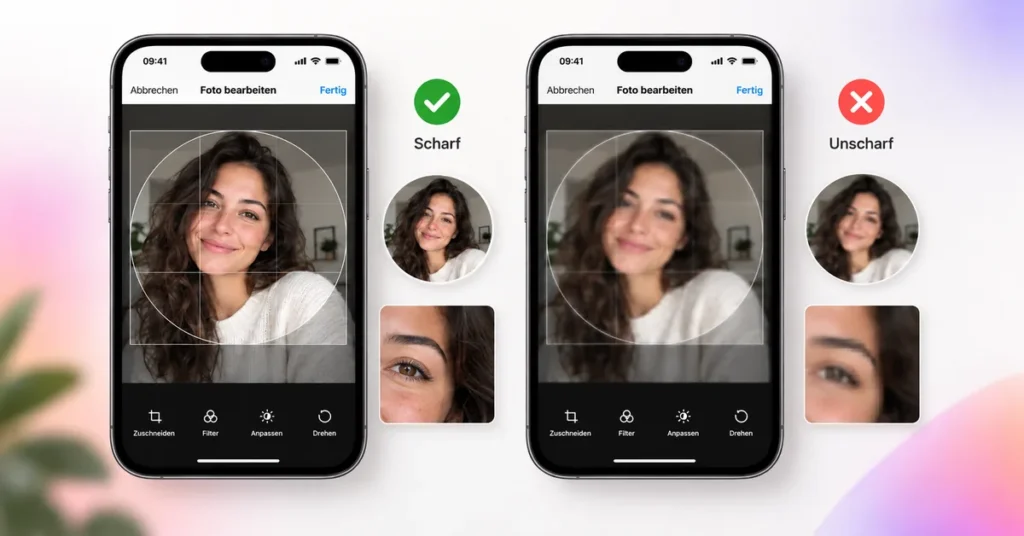
Die richtigen Pixelmaße allein garantieren kein scharfes Bild. Prüfe, an welcher Stelle die Qualität verloren geht:
- Das Original ist bereits unscharf: Verwende eine andere Aufnahme, auf der Gesicht oder Logo klar zu erkennen sind.
- Der Ausschnitt ist sehr klein: Wähle einen größeren Bereich aus dem Original oder eine höher aufgelöste Ausgangsdatei.
- Du nutzt eine gespeicherte Miniaturansicht: Greife möglichst auf die ursprüngliche Bilddatei zurück.
- Die Datei wurde mehrfach stark komprimiert: Bearbeite das Original und vermeide unnötige Zwischenexporte, besonders als JPG.
- Schrift und Details sind zu fein: Vereinfache das Logo oder wähle einen deutlicheren Ausschnitt, statt nur die Pixelzahl zu erhöhen.
Beim Hochrechnen werden zusätzliche Pixel berechnet. Wie scharf das Ergebnis wirkt, hängt unter anderem vom Verfahren zur Neuberechnung des Bildes ab. Mehr Pixel bedeuten nicht automatisch mehr echte Bilddetails.
Beurteile das Ergebnis in der kleinen Profilansicht und zusätzlich in einer größeren Darstellung. Wenn du stark hineinzoomst, werden Unschärfen sichtbar, die in der normalen Ansicht kaum auffallen.
Häufige Fragen
Welche Größe hat ein Instagram-Profilbild in Zentimetern?
Für die Bildschirmdarstellung gibt es keine feste Zentimetergröße. Stelle die Maße deiner Datei in Pixeln ein; Zentimetermaße und Druckauflösung bestimmen dagegen zusammen, wie groß das Bild auf Papier ausgegeben wird. Ein anderer ppi-Wert allein fügt dem Bild keine Details hinzu.
Wie groß darf die Datei höchstens sein?
Die empfohlenen 320 × 320 Pixel sind keine Obergrenze und legen auch keine Dateigröße in Megabyte fest. Eine aktuell verlässlich bestätigte Höchstgrenze speziell für Profilbild-Uploads liegt uns nicht vor. Falls Instagram deine Datei ablehnt, orientiere dich an der konkreten Fehlermeldung.
Soll ich das Profilbild als JPG oder PNG speichern?
Für Fotos ist JPG meist eine praktische Wahl, für Logos und Grafiken mit klaren Kanten kommt PNG infrage. Ein wesentlicher Unterschied zwischen JPG und PNG ist die Komprimierung: JPG arbeitet verlustbehaftet, PNG verlustfrei. Das garantiert jedoch nicht, dass Instagram deine Datei unverändert übernimmt.
Wenn du einen bestimmten Hintergrund möchtest, lege dessen Farbe bereits in der Bildbearbeitung fest, statt dich auf die Darstellung transparenter Flächen zu verlassen.
Fazit
Ein passendes Profilbild zeigt auch auf kleinem Raum klar, wer du bist oder wofür deine Marke steht. Entscheide deshalb nach dem fertigen Ergebnis: Ein gut erkennbares Motiv wirkt oft besser als eine Aufnahme, die zwar jedes Detail enthält, im Profil aber zu kleinteilig erscheint.