Instagram-Profilbild ändern: So geht’s in der App und im Browser

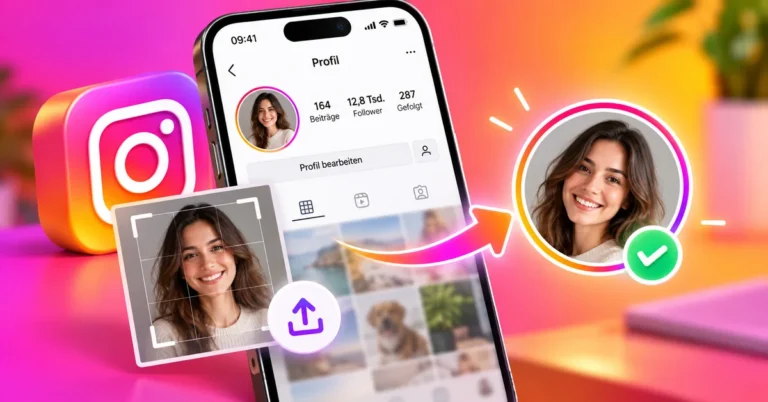
Ein neues Profilbild verändert sofort, wie dein Instagram-Konto im Profil, neben Kommentaren und an anderen Stellen erscheint. Wenn das aktuelle Foto nicht mehr passt, unscharf wirkt oder im runden Ausschnitt schlecht zu erkennen ist, kannst du es direkt in Instagram ersetzen.
Der Wechsel ist sowohl in der App als auch im Browser möglich. Die folgenden Schritte zeigen außerdem, wie du das Bild entfernst, die Facebook-Synchronisierung prüfst und typische Probleme löst.
Möchtest du vor dem Austausch prüfen, wie dein aktuelles Foto in größerer Ansicht aussieht, kannst du mit InstaZoom dein Instagram-Profilbild vergrößern und den sichtbaren Ausschnitt genauer beurteilen.
Kurz gesagt
- App: Profil → Profil bearbeiten → Bild oder Avatar bearbeiten → Foto auswählen oder aufnehmen → Änderung bestätigen
- Browser: Profil → Profil bearbeiten → Foto ändern → Foto hochladen
Meta stellt die Kontoeinstellungen schrittweise um. Deshalb können Menünamen je nach Konto und App-Version anders aussehen. Suche in diesem Fall nach einer Option für Foto, Profilbild oder Avatar.
Instagram-Profilbild in der App ändern
Auf Android und iPhone beginnt der Wechsel im eigenen Profil. Prüfe bei mehreren angemeldeten Konten zuerst, ob du das richtige Profil geöffnet hast.
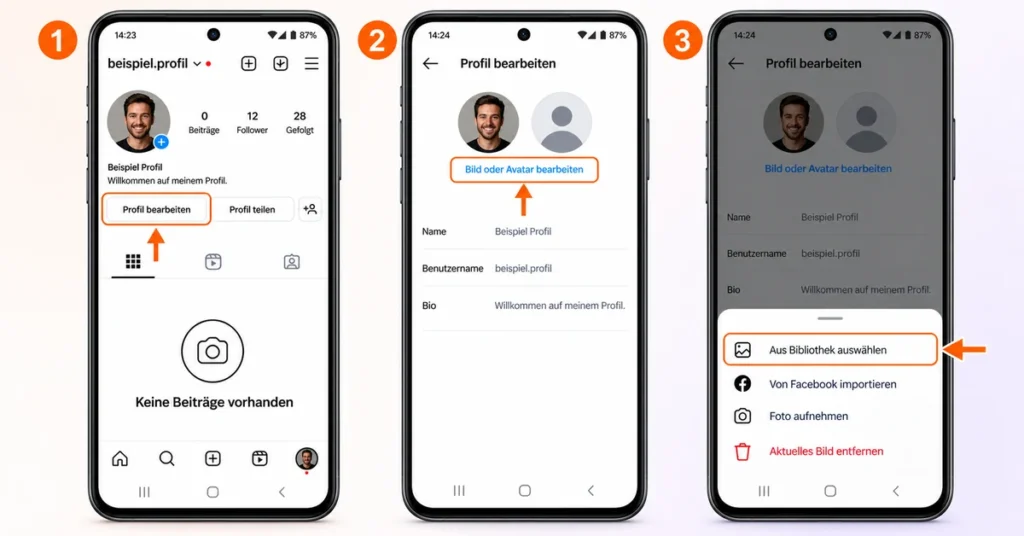
- Öffne Instagram.
- Tippe unten rechts auf dein Profilbild.
- Tippe auf Profil bearbeiten.
- Wähle Bild oder Avatar bearbeiten.
- Nimm ein Foto auf oder wähle eines von deinem Gerät aus.
- Richte den Bildausschnitt aus.
- Bestätige die Änderung.
Die Bezeichnung einzelner Schaltflächen kann je nach App-Version leicht abweichen. Falls Instagram den Import aus Facebook anbietet, verwendet die App dafür dein dortiges Profilbild.
Wenn du statt der Fotoauswahl nur eine Avatar-Abfrage siehst, lies im Abschnitt Wenn Instagram zuerst einen Avatar anbietet weiter.
Instagram-Profilbild im Browser ändern
Am Computer kannst du das Profilbild direkt auf Instagram.com ändern:
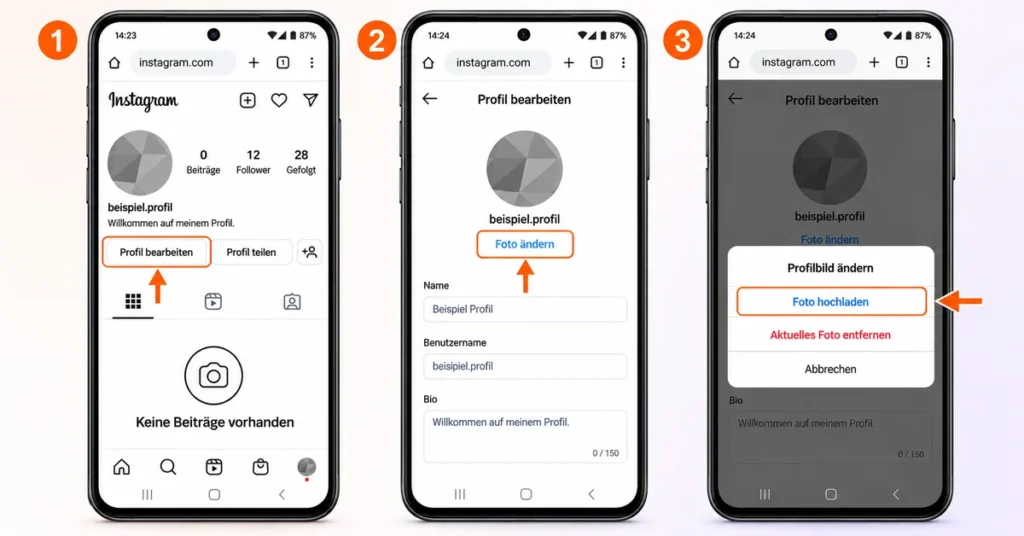
- Melde dich bei Instagram an und öffne links Profil.
- Klicke auf Profil bearbeiten.
- Wähle Foto ändern.
- Klicke auf Foto hochladen, wähle die gewünschte Datei aus und folge den Hinweisen auf dem Bildschirm.
Prüfe vor dem Upload noch einmal, ob du im richtigen Konto angemeldet bist.
Alternative über die Meta-Kontenübersicht
Fehlt Foto ändern, nutze die von Meta beschriebene Kontenübersicht:
- Klicke unten links auf Mehr.
- Öffne Einstellungen.
- Wähle Mehr dazu in der Kontenübersicht.
- Klicke auf Profile.
- Wähle das gewünschte Instagram-Profil.
- Öffne Profilbild.
- Klicke auf Neues Foto hochladen.
- Folge den Hinweisen auf dem Bildschirm.
Die Änderung gilt für das zuvor ausgewählte Instagram-Profil.
Bildausschnitt für die runde Vorschau wählen
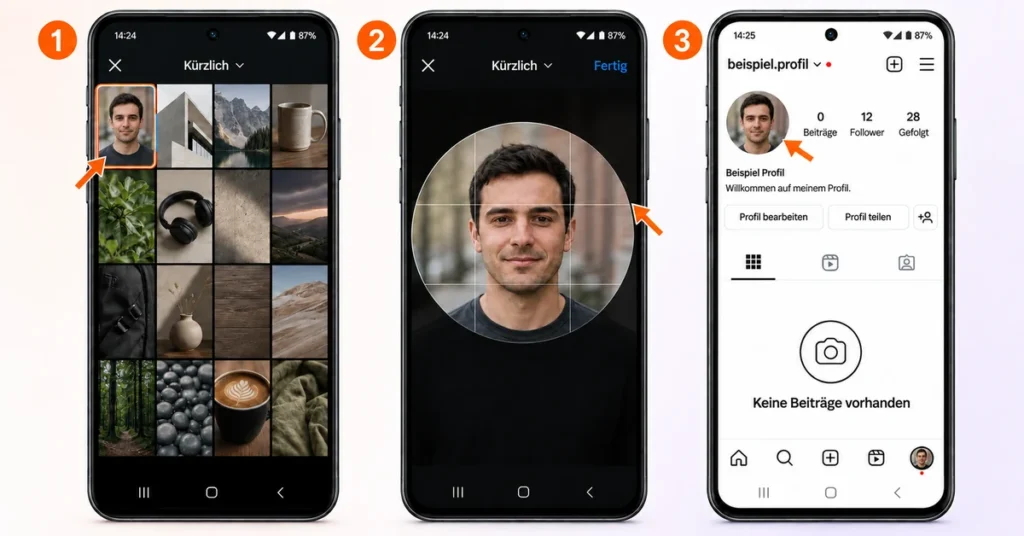
Instagram zeigt Profilbilder rund an. Platziere wichtige Bildteile deshalb in der Mitte und lasse am Rand etwas Platz. Bei einem Porträt sollte der Kopf nicht bereits im Ausgangsbild angeschnitten sein; bei einem Logo sollte Text nicht bis in die Ecken reichen.
Ein quadratisches Bild lässt sich meist leichter ausrichten. Verwende eine scharfe Datei und prüfe den Ausschnitt, falls Instagram vor dem Speichern eine Vorschau zeigt. Meta nennt in seiner öffentlichen Anleitung keine einheitliche Pixelgröße für den Upload; starre Pixelwerte aus anderen Ratgebern sind daher keine verlässliche Vorgabe.
Sieh dir das Ergebnis danach auch in kleiner Darstellung an, zum Beispiel neben einem Kommentar. So erkennst du, ob Gesicht, Logo oder Motiv weiterhin gut zu sehen sind.
Instagram-Profilbild entfernen
So kannst du dein aktuelles Profilbild entfernen:
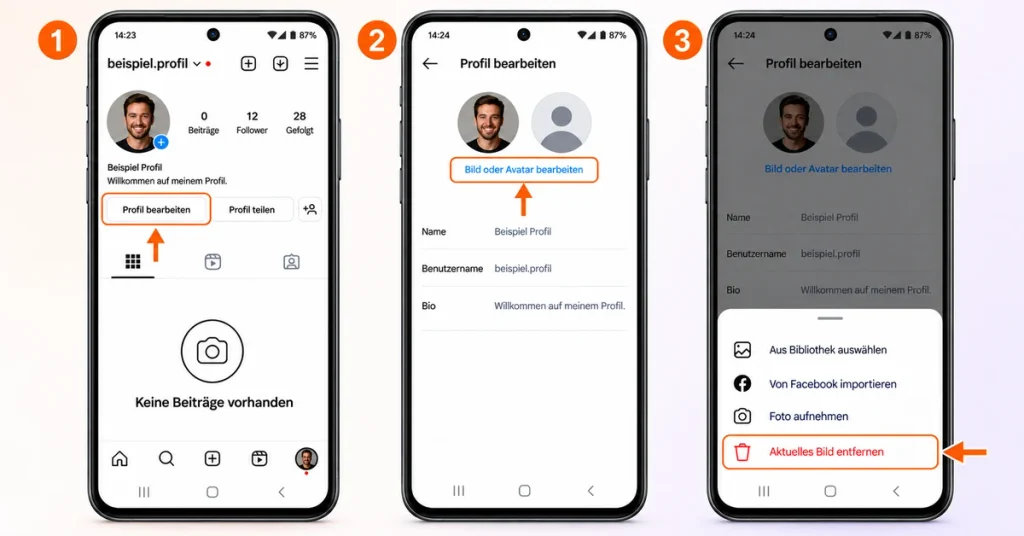
- Öffne dein Instagram-Profil.
- Tippe auf Profil bearbeiten.
- Wähle Bild oder Avatar bearbeiten.
- Tippe auf Aktuelles Bild entfernen.
Instagram entfernt damit das aktuelle Foto aus deinem Profil. Du kannst später jederzeit ein neues Bild aufnehmen, eines von deinem Gerät auswählen oder – wenn angeboten – aus Facebook importieren.
Foto und Avatar sind getrennt. Möchtest du nur den Avatar aus der Profilbildanzeige entfernen, öffne Profil → Profil bearbeiten, tippe auf dein Profilbild und wechsle zum Reiter Avatar. Schalte dort die Anzeige des Avatars im Profilbild aus.
Profilbild nur auf Instagram ändern: Facebook-Synchronisierung prüfen
Sind deine Instagram- und Facebook-Konten in derselben Meta-Kontenübersicht verknüpft, kannst du Profilinformationen zwischen ausgewählten Profilen synchronisieren. Die Funktion ist optional; die Verknüpfung allein bedeutet nicht, dass beide Konten automatisch dasselbe Bild verwenden. Ist die Profilbild-Synchronisierung für die ausgewählten Profile aktiv, erscheint das neue Bild auf allen diesen Profilen.
So prüfst du die Einstellung in der aktuellen Android-App:
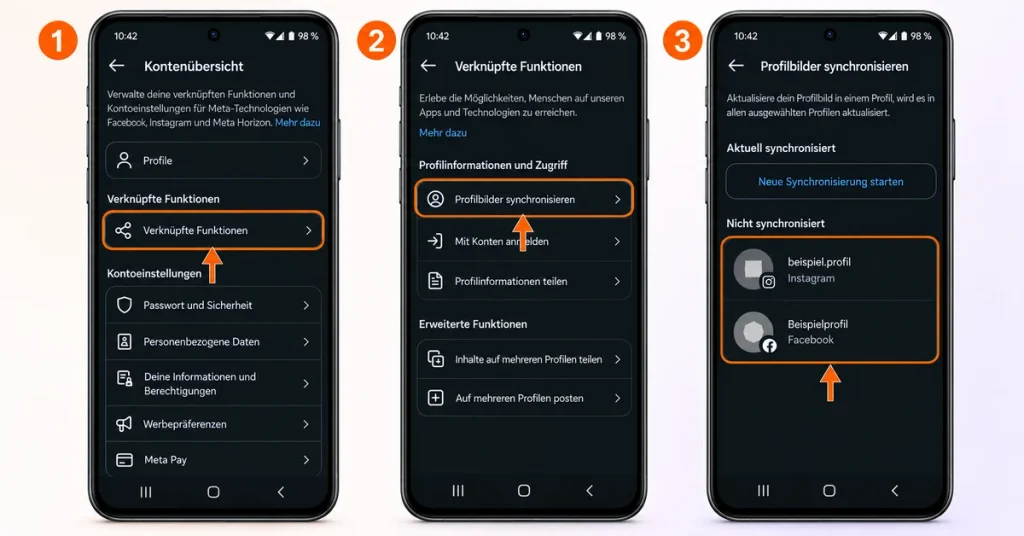
- Öffne dein Instagram-Profil.
- Tippe oben rechts auf die drei waagerechten Linien.
- Öffne Accounts Center (Kontenübersicht).
- Tippe auf Connected experiences.
- Gehe zum Bereich Profile info and access.
- Öffne Syncing profile pictures.
- Prüfe die ausgewählten Profile.
- Passe die Synchronisierung bei Bedarf an.
Wenn sich nur das Bild auf Instagram ändern soll, stelle vorher sicher, dass das Profilbild für die betreffenden Profile nicht synchronisiert wird. Deaktivierst du die Synchronisierung erst später, stellt Meta dein früheres Instagram-Profilbild nicht automatisch wieder her.
Wählst du Aus Facebook importieren, übernimmt Instagram dein Facebook-Profilbild. Für ein anderes Foto verwendest du die Kamera oder die Fotos auf deinem Gerät.
Wenn Instagram zuerst einen Avatar anbietet
Ein Avatar ist eine digitale Figur und kein hochgeladenes Foto. Instagram kann Foto und Avatar gemeinsam im Profilbild anzeigen. Um nur dein Foto auszutauschen, musst du Instagram und Facebook nicht synchronisieren.
Nutze zuerst Profil bearbeiten → Bild oder Avatar bearbeiten. Führt dich die App weiterhin nur zum Avatar, ändere das Foto über den oben beschriebenen Browser-Weg.
Wenn sich das Instagram-Profilbild nicht ändern lässt
Meta empfiehlt, App und Betriebssystem aktuell zu halten und die folgenden Prüfungen der Reihe nach durchzuführen:
- Schaltfläche fehlt: Aktualisiere Instagram und öffne Profil bearbeiten erneut. Fehlt die Option weiterhin, versuche es im Browser.
- Upload startet nicht oder bricht ab: Starte dein Smartphone oder Tablet neu. Teste den Upload danach einmal im WLAN und einmal über mobile Daten.
- Der Ladekreis dreht sich endlos: Starte die App neu und versuche es dann im Browser.
- Nur ein bestimmtes Bild funktioniert nicht: Teste vorübergehend eine andere Bilddatei. Funktioniert diese, spricht das für ein Problem mit der ursprünglichen Datei.
- Das alte Bild bleibt sichtbar: Lade dein Profil neu, starte App oder Browser neu und prüfe, ob du das richtige Konto geändert hast. Bei Meta Verified kann außerdem noch eine Prüfung laufen.
- Das Bild ändert sich auch auf Facebook: Prüfe die Profilbild-Synchronisierung in der Meta-Kontenübersicht.
Bleibt der Fehler bestehen, prüfe vor einer Neuinstallation deine Anmeldedaten und Wiederherstellungsoptionen. Installiere Instagram danach neu und melde dich erneut an.
Meta Verified: Prüfung und Änderungslimit
Für Creator mit aktivem Meta-Verified-Abo gelten eigene Regeln. Das verifizierte Profilbild lässt sich höchstens einmal alle drei Tage ändern. Meta prüft die Änderung; das kann bis zu drei Tage dauern. Solange eine Prüfung läuft, kann eine weitere Änderung blockiert sein.
Das 14-Tage-Limit betrifft nicht das Profilbild, sondern den verifizierten Profilnamen: Ihn können Creator höchstens zweimal innerhalb von 14 Tagen ändern.
Technisches Problem melden
Wenn die empfohlenen Schritte nicht helfen, melde den Fehler direkt in der App:
- Öffne dein Profil und tippe oben rechts auf das Menü.
- Öffne unter Weitere Informationen und Support den Punkt Hilfe.
- Tippe auf Problem melden und folge den Anweisungen.
- Beschreibe, an welcher Stelle der Wechsel scheitert, und füge möglichst einen Screenshot der Fehlermeldung hinzu.
Bei einer Problemmeldung übermittelt Instagram automatisch Geräte- und Kontoinformationen, die mit dem Fehler zusammenhängen. Sende vollständige Protokolle und zusätzliche Diagnosedaten nur mit, wenn du diese Option bewusst auswählst.
Wer kann das neue Instagram-Profilbild sehen?
Laut Meta gehört dein Profilbild zu den Instagram-Informationen, die bei öffentlichen und privaten Konten immer öffentlich sind. Personen können es auf und außerhalb von Instagram sehen. Das Profilbild lässt sich nicht auf bestätigte Follower beschränken.
Meta beschreibt den Wechsel als Profilbearbeitung und nennt dabei weder einen Feed-Beitrag noch eine eigene Follower-Benachrichtigung. Daraus lässt sich jedoch nicht verlässlich schließen, dass beides in jeder App-Version ausgeschlossen ist. Sobald die Änderung übernommen wurde, erscheint das Bild überall dort, wo Instagram dein Profilbild zeigt.
Prüfe zum Schluss den runden Ausschnitt in deinem Profil und nach Möglichkeit zusätzlich im Browser. Ist das Motiv klein oder schlecht erkennbar, positioniere es neu oder verwende eine schärfere Ausgangsdatei.
Häufige Fragen
Brauche ich ein Facebook-Konto, um mein Instagram-Profilbild zu ändern?
Nein. Du kannst ein Foto direkt in der Instagram-App oder im Browser hochladen. Ein Facebook-Konto ist nur für den optionalen Import und die kontenübergreifende Synchronisierung relevant.
Kann ich für mehrere Instagram-Konten unterschiedliche Profilbilder verwenden?
Ja. Wechsle vor der Änderung zum gewünschten Instagram-Konto und lade das jeweilige Bild dort hoch. Meta unterstützt keine Synchronisierung von Profilinformationen zwischen zwei Instagram-Profilen.
Funktioniert der Profilbildwechsel auch bei Business- und Creator-Konten?
Ja, die grundlegenden Schritte sind dieselben. Für Creator mit aktivem Meta-Verified-Abo können jedoch die oben genannten Prüf- und Änderungslimits gelten.
Fazit
Ein gutes Instagram-Profilbild ist mehr als nur ein Bild neben dem Nutzernamen: Es prägt den ersten Eindruck deines Profils und sorgt dafür, dass du oder deine Marke schnell wiedererkannt werden. Entscheidend ist deshalb nicht nur das Motiv selbst, sondern auch, dass es im kleinen, runden Bildausschnitt klar und stimmig wirkt.
Am Ende zählt vor allem das Gesamtbild. Ein passendes, gut erkennbares Profilfoto lässt dein Instagram-Profil persönlicher, konsistenter und professioneller wirken. Wenn sich dein Auftritt oder deine visuelle Identität verändert, kannst du das Profilbild jederzeit entsprechend anpassen und so dafür sorgen, dass dein Profil weiterhin zu dir passt.